SWrite — Maîtrisez votre tableau blanc numérique
Tout ce qu'il faut savoir pour exploiter pleinement SWrite sur votre écran MFC InfiniSygn : outils, astuces, cas d'usage et bonnes pratiques.
SWrite est l'application tableau blanc numérique native des écrans interactifs MFC InfiniSygn. Contrairement à un simple logiciel de dessin, SWrite a été conçu pour des situations réelles d'enseignement, de formation, de réunion et de collaboration : reconnaissance d'écriture, outils géométriques précis, partage instantané, espace infini et bien plus encore. Ce guide vous accompagne pas à pas pour découvrir chaque fonctionnalité — et surtout comprendre pourquoi l'utiliser et dans quel contexte.
Présentation de l'interface
Une interface pensée pour ne pas gêner le contenu — tout reste accessible en deux touches.
Lorsque vous lancez SWrite, vous êtes accueilli par un espace blanc immense et une barre d'outils discrète positionnée sur le côté. Ce choix de design n'est pas anodin : dans une salle de classe ou une salle de réunion, l'écran doit avant tout servir le contenu. Les outils s'effacent pour que votre tableau blanc reste centre de gravité visuel.
La barre d'outils principale regroupe en un seul endroit : les stylets, la gomme, les outils de sélection, la géométrie, la boîte à outils multimédia et les actions (partager, enregistrer, menu). Elle peut être repositionnée à gauche ou à droite selon votre préférence, et réduite en mode monopoint pour libérer encore plus d'espace.
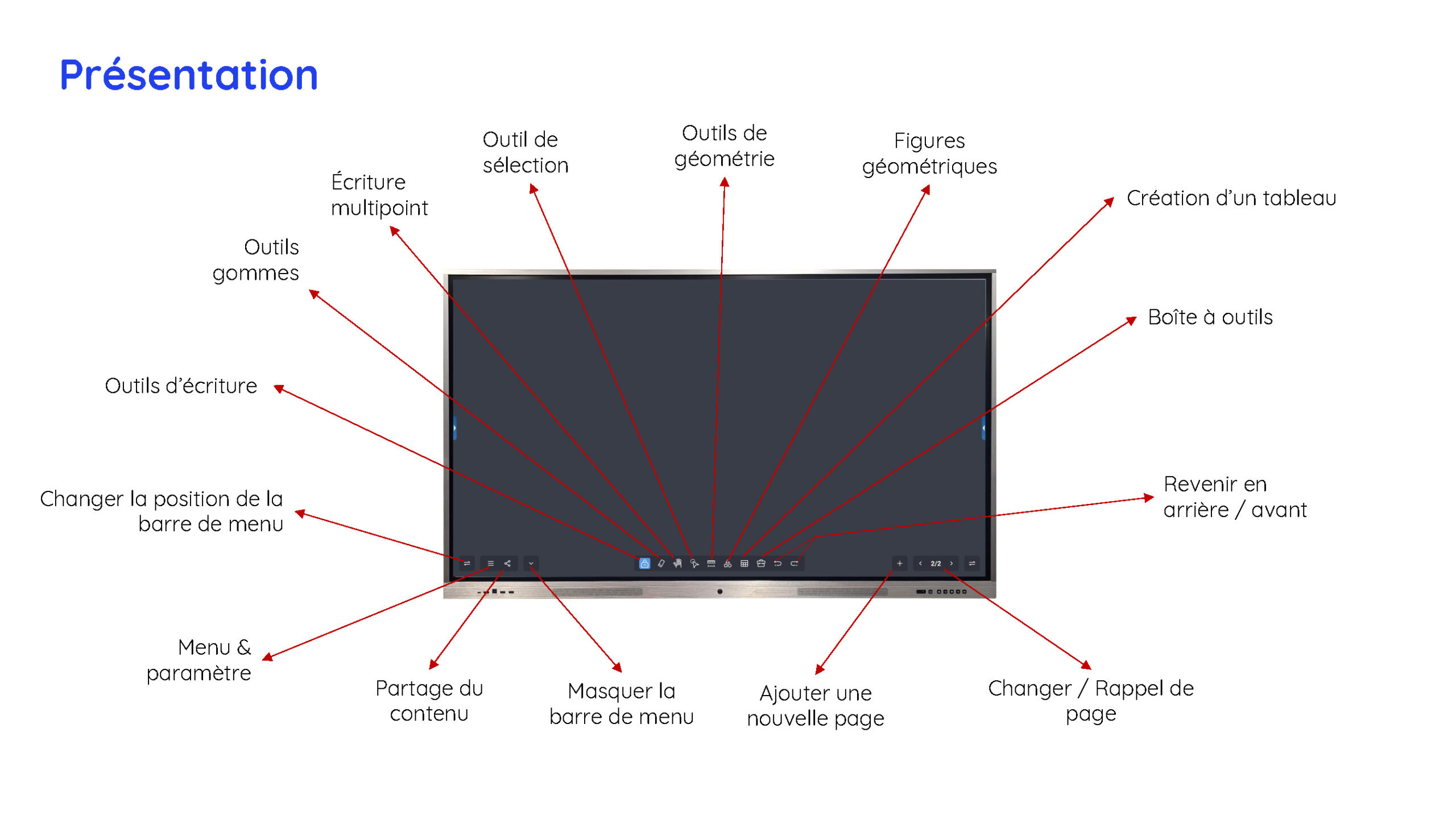
Conseil pratique : si vous utilisez l'écran en mode présentation et n'avez pas besoin de prendre la main, activez le mode monopoint (voir section 04) pour passer en plein écran et naviguer sur votre espace de travail infini sans être distrait par la barre d'outils.
Les outils d'écriture — 8 stylets pour chaque usage
Écrire sur SWrite, c'est disposer de 8 stylets aux comportements bien distincts, chacun adapté à un contexte précis.
La richesse des outils d'écriture de SWrite reflète la diversité des usages des écrans MFC : annoter un document, faire un cours, animer un atelier créatif, expliquer un concept… Chaque stylet a une logique propre. Comprendre ces nuances vous permet de choisir le bon outil au bon moment.
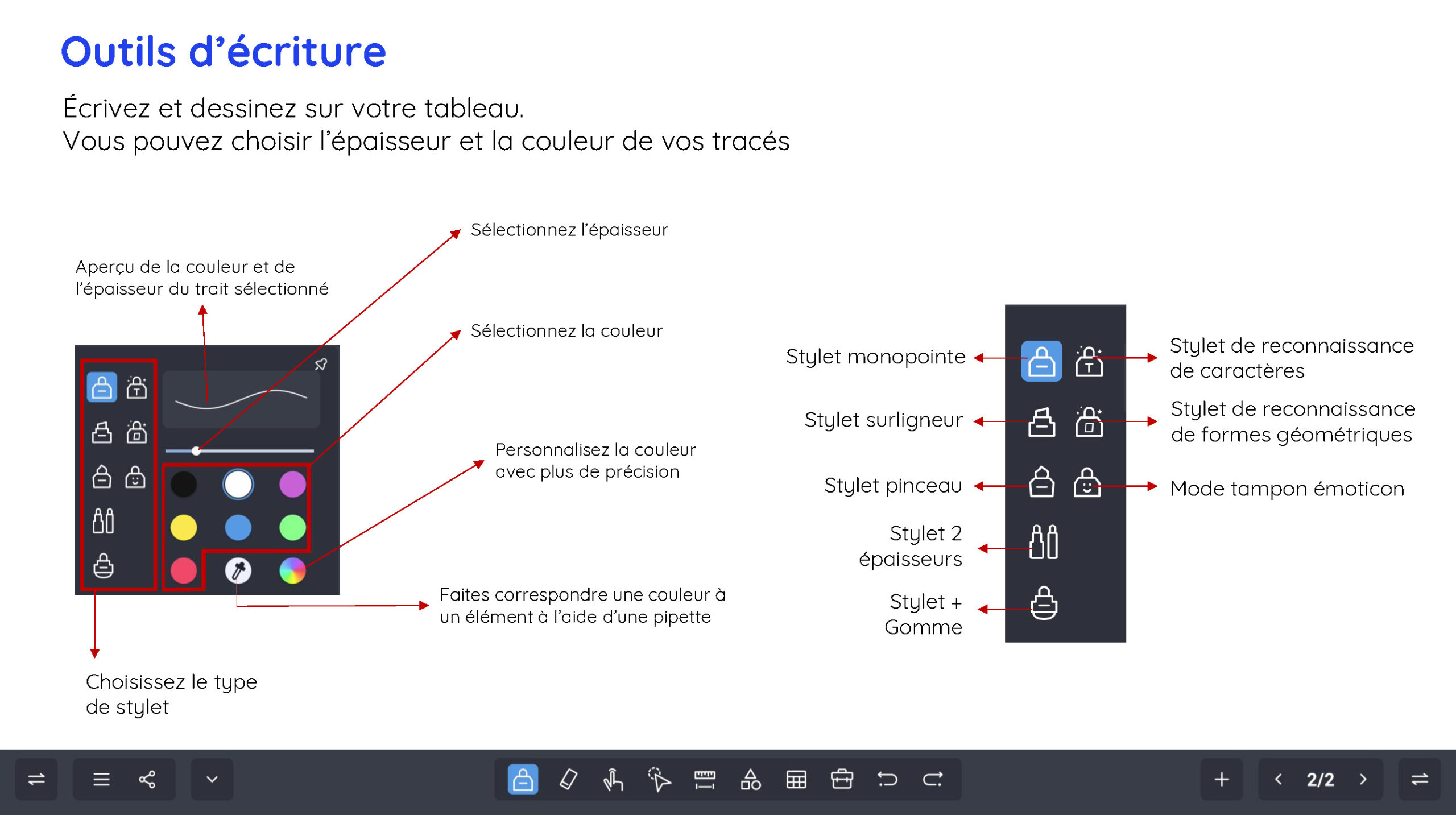
Pour chaque stylet, vous pouvez ajuster la couleur (palette étendue ou saisie hexadécimale) et l'épaisseur du tracé. Ces réglages sont mémorisés par stylet, ce qui vous permet de basculer rapidement d'un outil à l'autre sans reconfigurer à chaque fois.
Astuce multi-utilisateurs : en mode multipoint (voir section 04), plusieurs personnes peuvent écrire simultanément avec des stylets différents — chacun choisit sa couleur et son outil. Idéal pour les activités collaboratives ou les ateliers en groupe.
Effacement et gomme — trois méthodes selon l'urgence
Effacer rapidement et précisément, c'est aussi une compétence. SWrite propose trois approches pour ne jamais perdre de temps.
Dans une salle de classe ou une réunion, la vitesse de correction compte autant que la précision. Rater une correcture devant un public ralentit le rythme et distrait l'attention. SWrite résout ce problème avec trois modes d'effacement complémentaires.
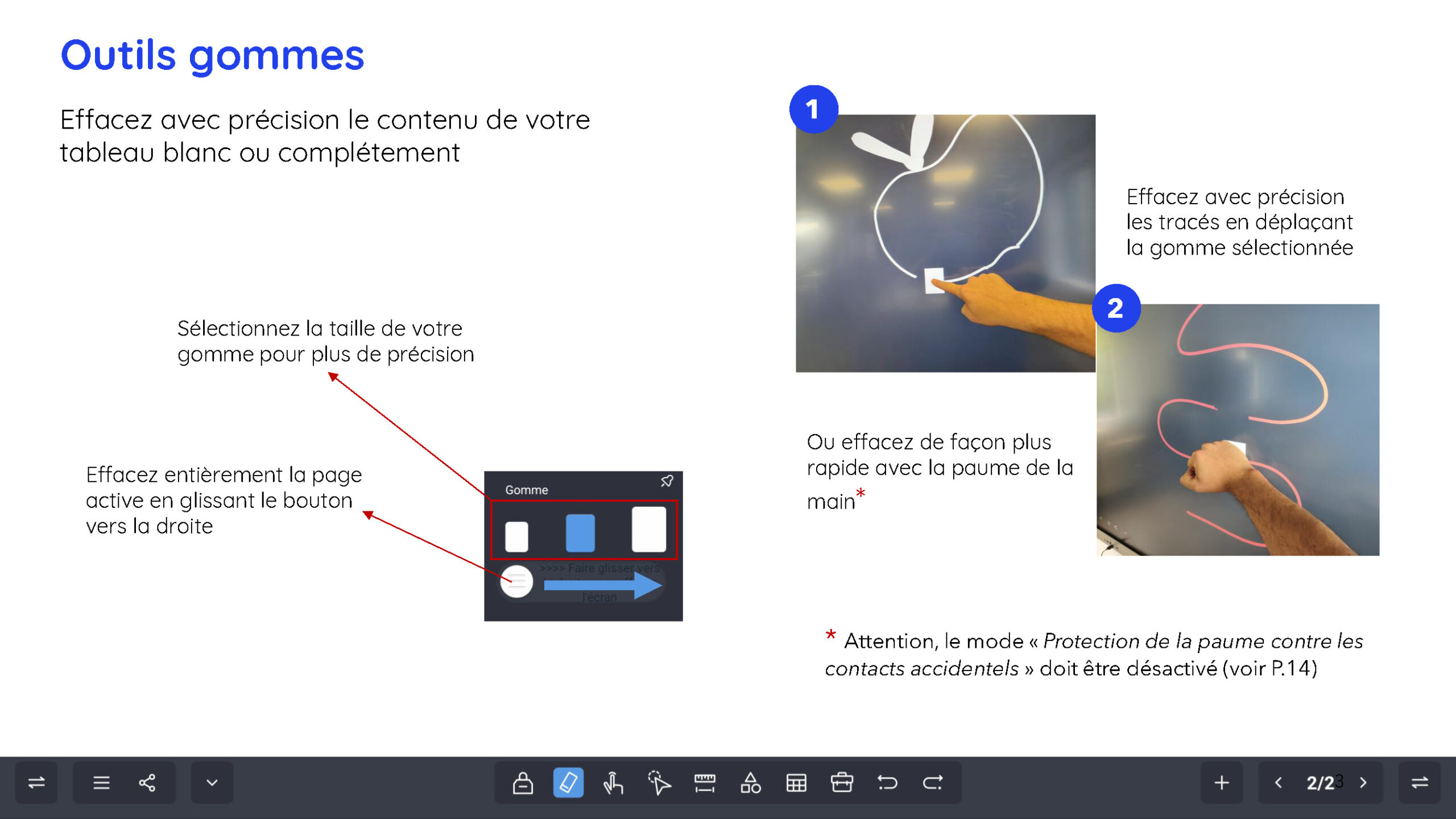
Combinaison gagnante : utilisez le stylet « stylet + gomme » (section 02) pour les corrections ponctuelles en cours d'écriture, et la gomme paume pour effacer rapidement des blocs entiers sans interrompre votre flux.
Espace de travail infini — multipoint et monopoint
SWrite n'a pas de bords. Votre tableau blanc est aussi grand que vous en avez besoin — c'est un changement fondamental par rapport à un tableau physique.
L'un des atouts les plus puissants de SWrite est de briser la contrainte physique de la surface d'écriture. Lors d'une réunion longue ou d'un cours complexe, il n'est plus nécessaire d'effacer ce qui a été écrit pour faire de la place. Vous pouvez continuer à ajouter du contenu et revenir à n'importe quel moment sur ce qui a été écrit précédemment.
SWrite propose deux modes de navigation dans cet espace infini :
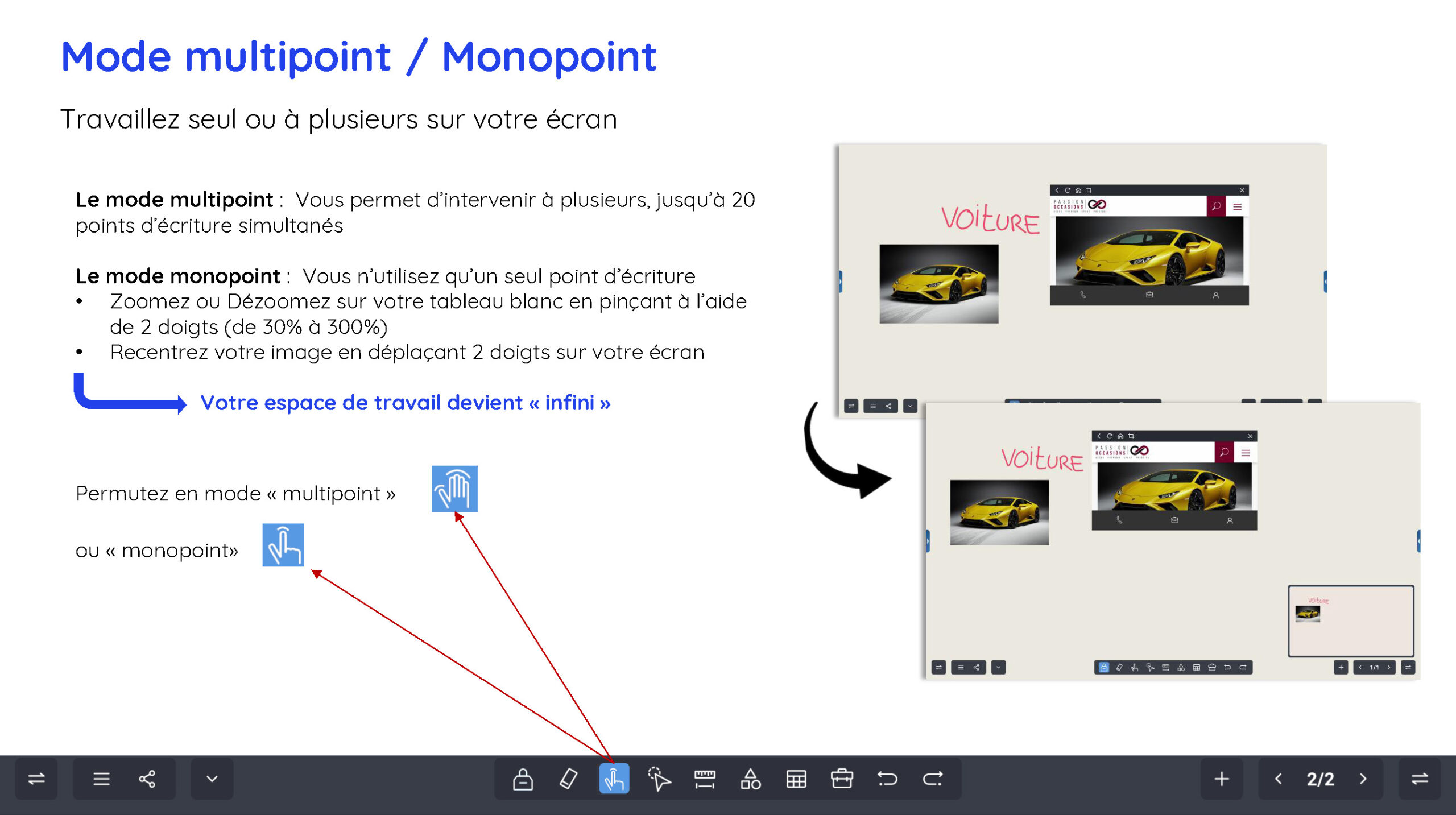
En mode monopoint, le geste de pincement (zoom) vous permet de zoomer entre 30 % et 300 % sur n'importe quelle zone du tableau. Deux doigts écartés pour zoomer, deux doigts rapprochés pour dézoomer, deux doigts glissés pour vous déplacer sur l'espace infini.
Cas d'usage : un enseignant prépare son cours à l'avance sur plusieurs "zones" du tableau infini. Pendant le cours, il navigue d'une zone à l'autre sans jamais effacer — les élèves peuvent voir l'évolution complète du raisonnement en faisant défiler.
Sélectionner, déplacer et transformer
L'outil de sélection transforme vos annotations en objets manipulables — déplacer, copier, redimensionner, rechercher.
Sur un tableau blanc traditionnel, ce qui est écrit est figé. Avec SWrite, chaque tracé peut être sélectionné, déplacé ou transformé après coup. C'est une différence fondamentale qui change la façon de travailler : vous pouvez construire progressivement une présentation, réorganiser des idées, ou corriger sans tout reprendre de zéro.
Pour sélectionner, tracez un lasso autour de la zone à sélectionner. Un menu d'actions s'affiche immédiatement :
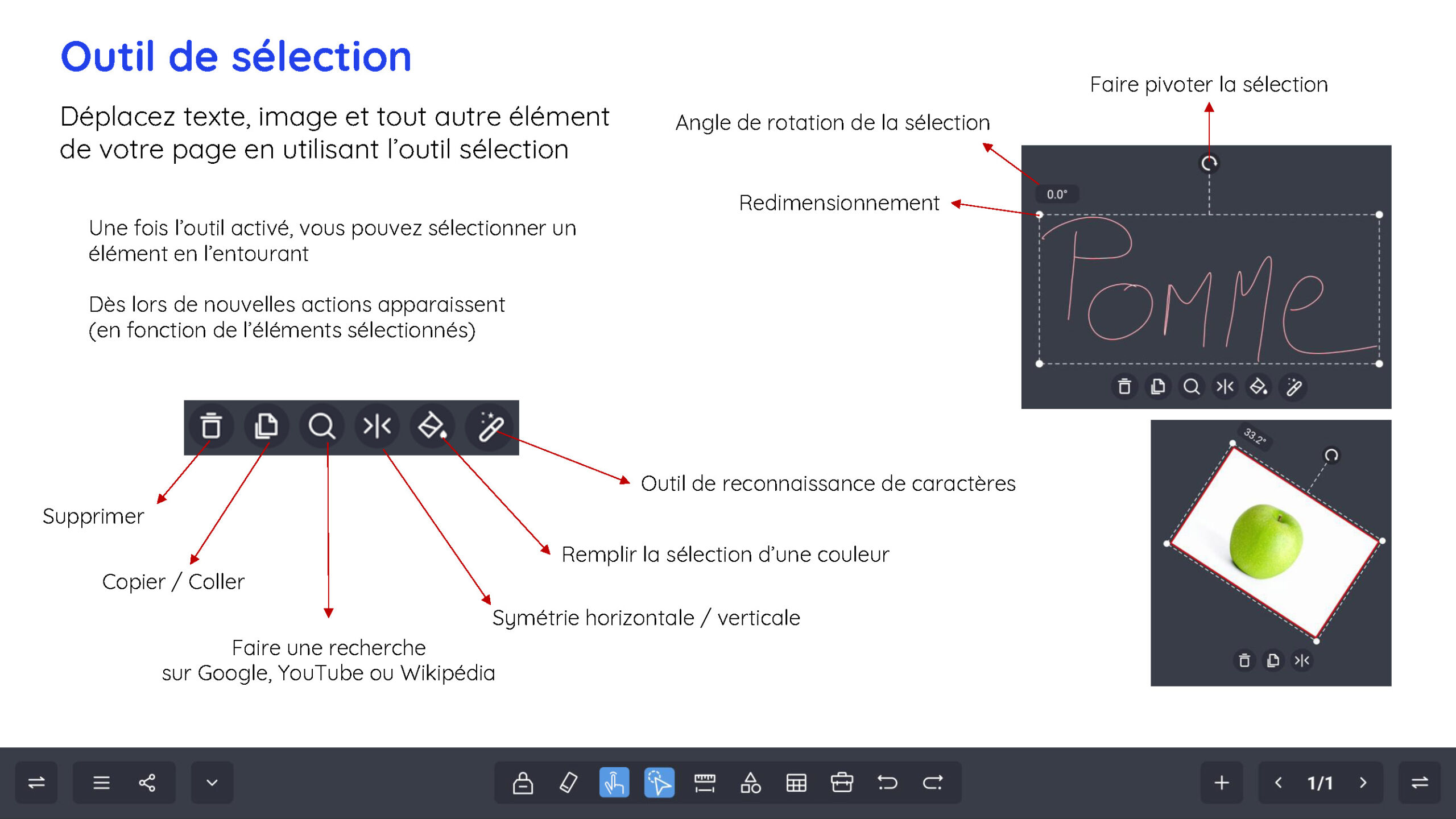
Astuce : combinez la sélection et la copie pour construire rapidement des schémas répétitifs — dessinez un élément une seule fois, copiez-le autant que nécessaire et positionnez chaque copie où vous le souhaitez.
Recherche internet intégrée
Écrire un mot à la main et le rechercher instantanément sur le web : SWrite connecte votre tableau blanc à internet en temps réel.
Cette fonctionnalité est l'une des plus distinctives de SWrite, et souvent celle qui surprend le plus lors des démonstrations. L'idée est simple : en classe ou en réunion, une question surgit souvent spontanément — un terme à définir, un lieu à visualiser, une vidéo à montrer. Avec SWrite, vous n'avez pas besoin de sortir du tableau blanc, de changer d'application ou d'ouvrir un autre appareil.
Il suffit d'écrire à la main le mot ou la phrase à rechercher, de le sélectionner avec le lasso, puis de choisir dans le menu contextuel la source à interroger : Google, YouTube ou Wikipedia. Le résultat s'ouvre directement dans le navigateur intégré à SWrite, en superposition ou en mode plein écran selon vos besoins.
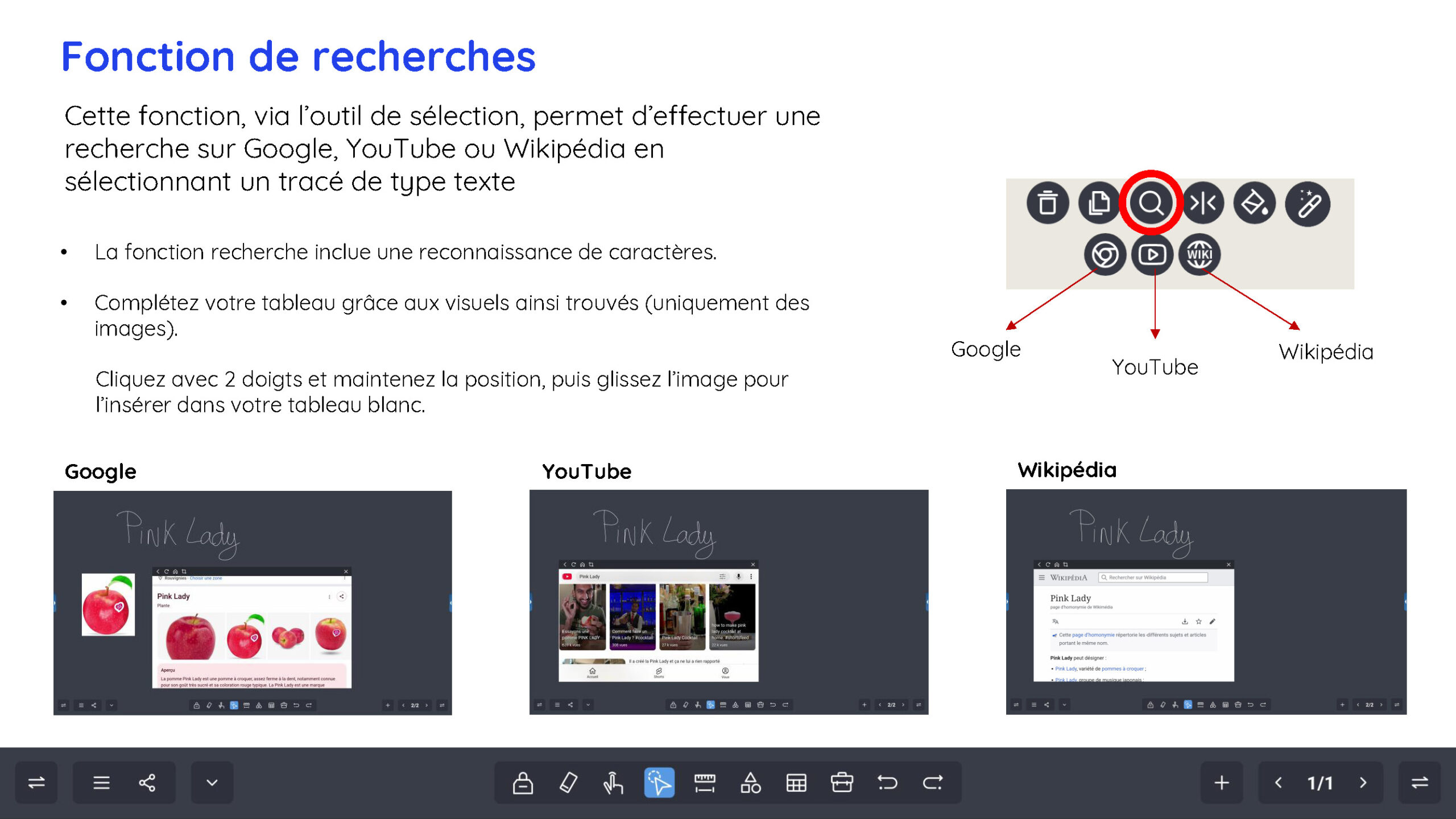
Une fois le résultat affiché — par exemple une image sur Google Images — vous pouvez l'insérer directement sur votre tableau blanc d'un simple geste : appuyez avec deux doigts sur l'image et faites-la glisser vers votre espace de travail. L'image se place exactement là où vous la déposez.
Cas d'usage pédagogique : un élève écrit le nom d'une planète. L'enseignant sélectionne le mot, lance une recherche Wikipedia, explique la définition à voix haute, puis glisse une image sur le tableau pour illustrer — tout sans quitter SWrite.
Outils de géométrie — règle, équerres, rapporteur, compas
Des instruments virtuels qui se comportent comme leurs équivalents physiques, mais sans les contraintes du monde réel.
Pour un enseignant de mathématiques ou de sciences, l'un des défis du tableau blanc numérique est de remplacer efficacement les instruments de géométrie. SWrite répond à ce défi avec une suite complète d'outils qui se manipulent de façon intuitive directement à l'écran tactile.
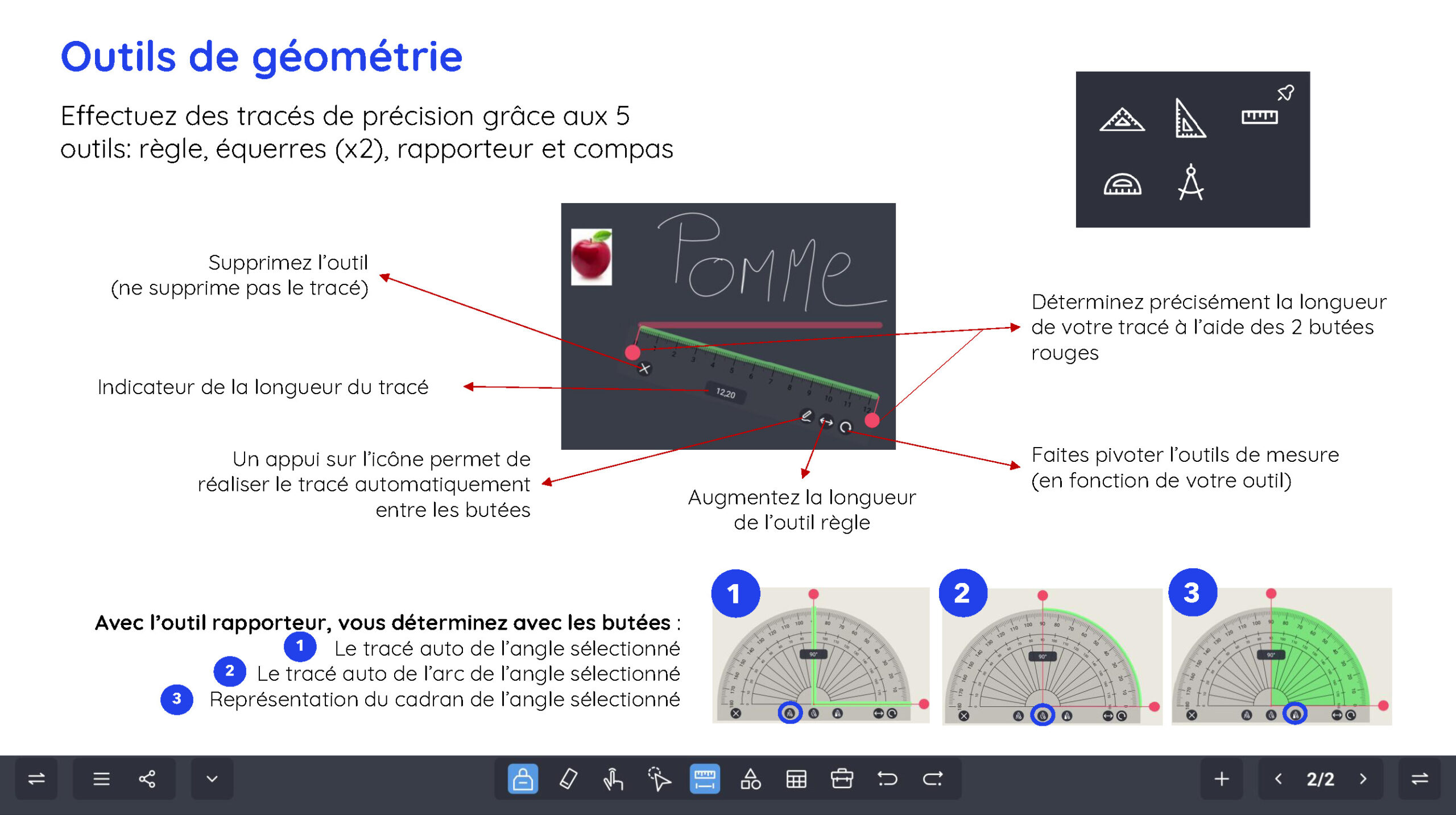
Tous ces outils se manipulent par rotation et translation avec deux doigts. Vous pouvez dessiner par-dessus avec n'importe quel stylet pendant que l'instrument reste en place — exactement comme avec des instruments physiques sur un bureau.
Pour l'enseignement : combinez la règle et les équerres pour construire des figures géométriques étape par étape devant la classe, avec la précision que les tracés à main levée ne permettent pas. Exportez ensuite le résultat en PDF pour les élèves.
Figures géométriques et tableaux
Insérez des formes prêtes à l'emploi ou construisez des tableaux en quelques secondes — sans outil de dessin.
Quand vous avez besoin d'une forme parfaite sans la construire à la règle, SWrite propose une bibliothèque de formes vectorielles directement insérables : figures planes (triangle, rectangle, cercle, losange, polygones…), formes 3D (cube, cylindre, pyramide…) et treillis de points pour les constructions géométriques sur papier pointé.
Pour les tableaux, SWrite simplifie la création à l'extrême : sélectionnez la dimension de votre grille dans le sélecteur (comme dans un tableur), et le tableau apparaît. Les cellules se redimensionnent automatiquement pour occuper l'espace disponible. Vous pouvez ensuite écrire dans chaque cellule.
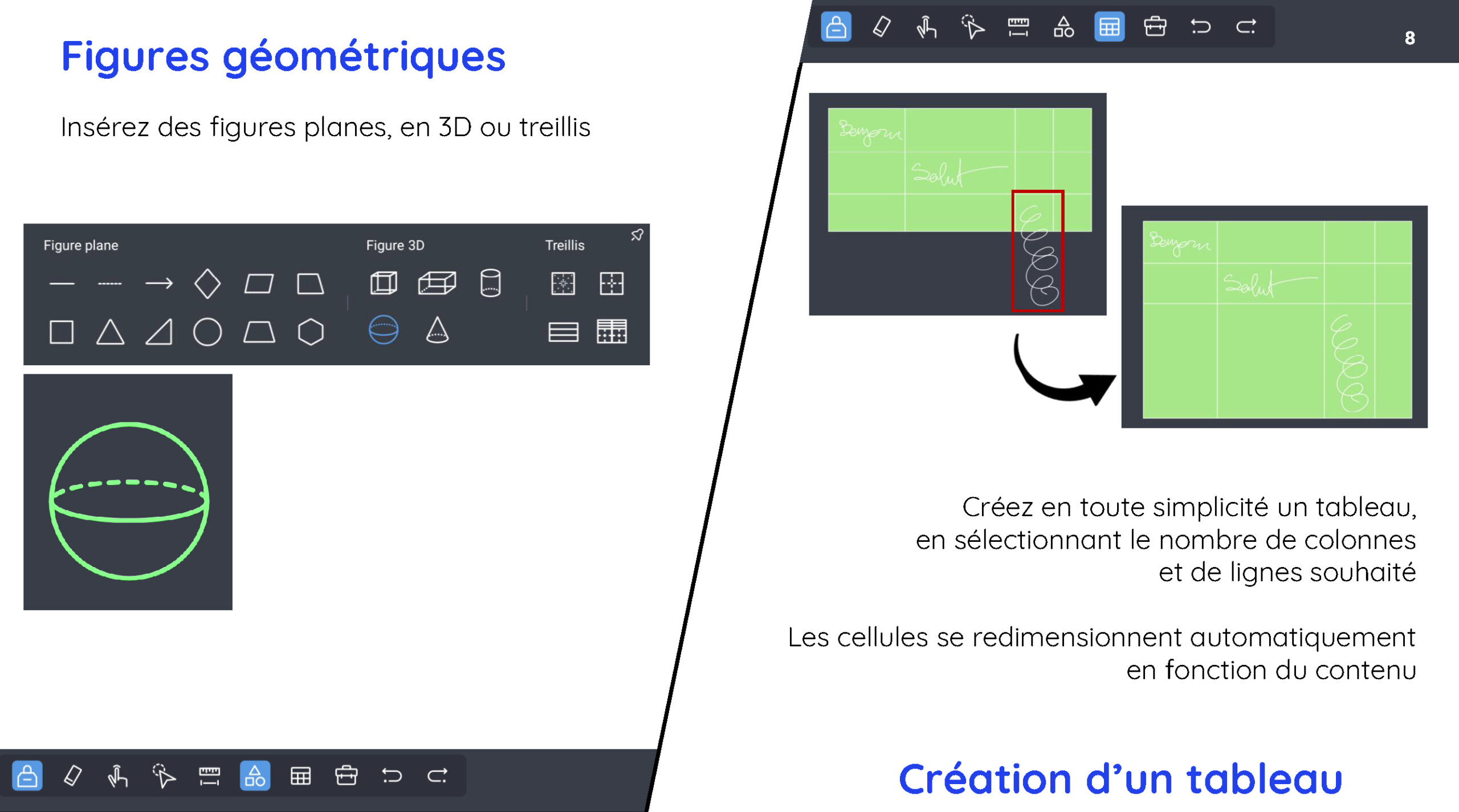
Usage type : créez un tableau de conjugaison, un tableau de comparaison de données ou un planning de semaine directement à l'écran, remplissez-le à la main ou via la reconnaissance de caractères, puis partagez-le par QR code en fin de séance.
La boîte à outils — multimédia, PDF et bien plus
La boîte à outils centralise tout ce dont vous avez besoin pour enrichir votre tableau : images, vidéos, PDF, recherche, post-it, carte mentale, organigramme, écran partagé, planète.
Sur un tableau blanc physique, le contenu est forcément limité à ce que vous y écrivez. SWrite casse cette limite en vous permettant d'importer et d'intégrer n'importe quel type de contenu directement dans votre espace de travail. La boîte à outils est la porte d'entrée vers toutes ces ressources.
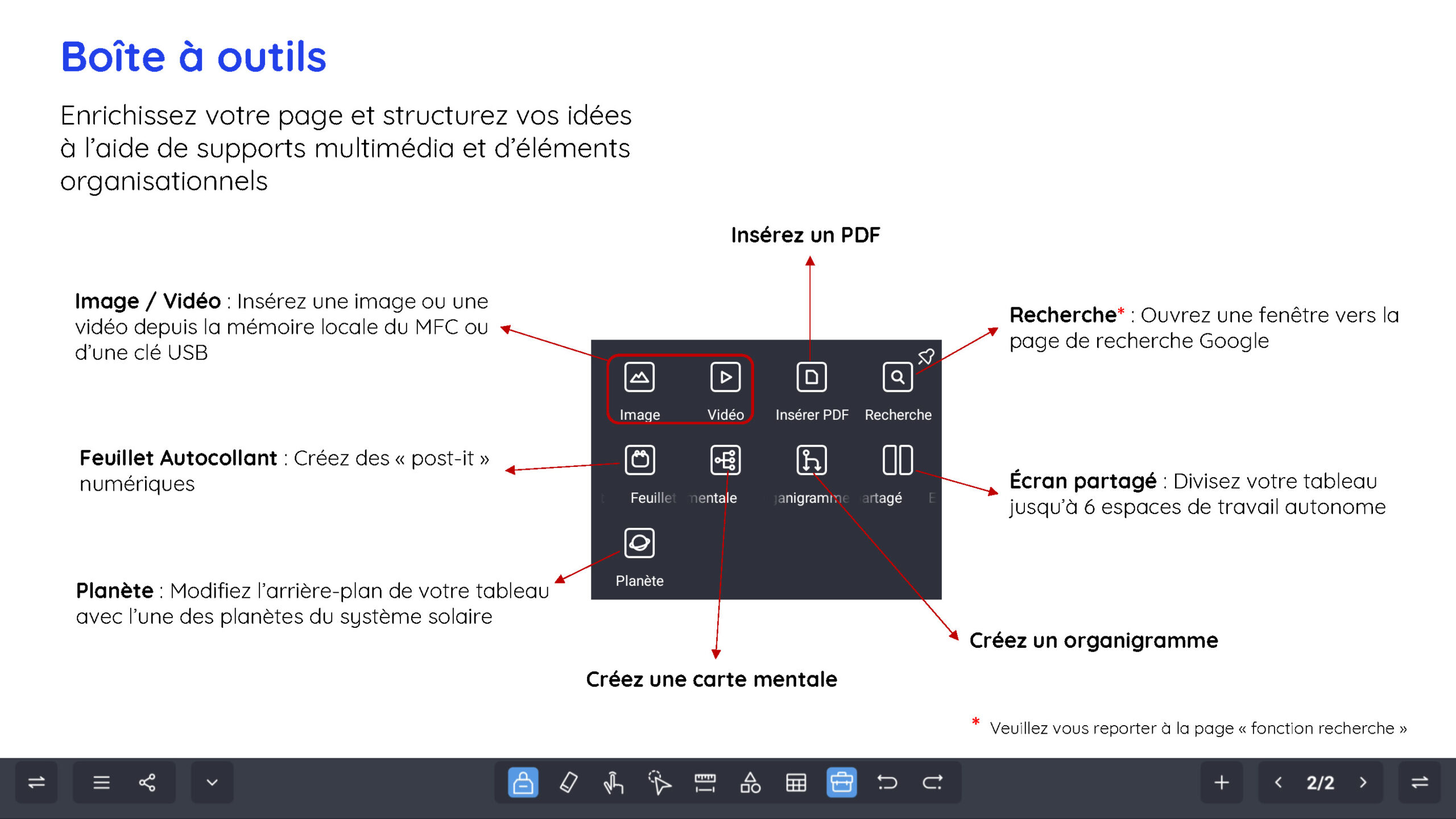
Flux de travail type : ouvrez un PDF de cours via la boîte à outils, annotez les passages clés avec le surligneur et la monopointe, ajoutez des post-it avec vos commentaires personnels, puis exportez l'ensemble en PDF enrichi pour le partager aux participants.
Post-it numériques (Feuillet autocollant)
Les post-it numériques reproduisent l'un des outils de travail collaboratif les plus efficaces, en y ajoutant les avantages du numérique : partage instantané, organisation flexible, pas de déchets.
Le post-it est omniprésent dans les ateliers de créativité, les séances de brainstorming et les rétrospectives d'équipe. SWrite reproduit fidèlement cet usage avec des feuillets autocollants disponibles en 5 couleurs, que vous pouvez placer, déplacer et réorganiser librement sur votre espace de travail.
Chaque post-it peut être rempli à la main (stylet) ou via la reconnaissance de caractères. Vous pouvez les regrouper par couleur ou par zone pour structurer visuellement vos idées — exactement comme sur un mur physique, mais sans les limites de surface.
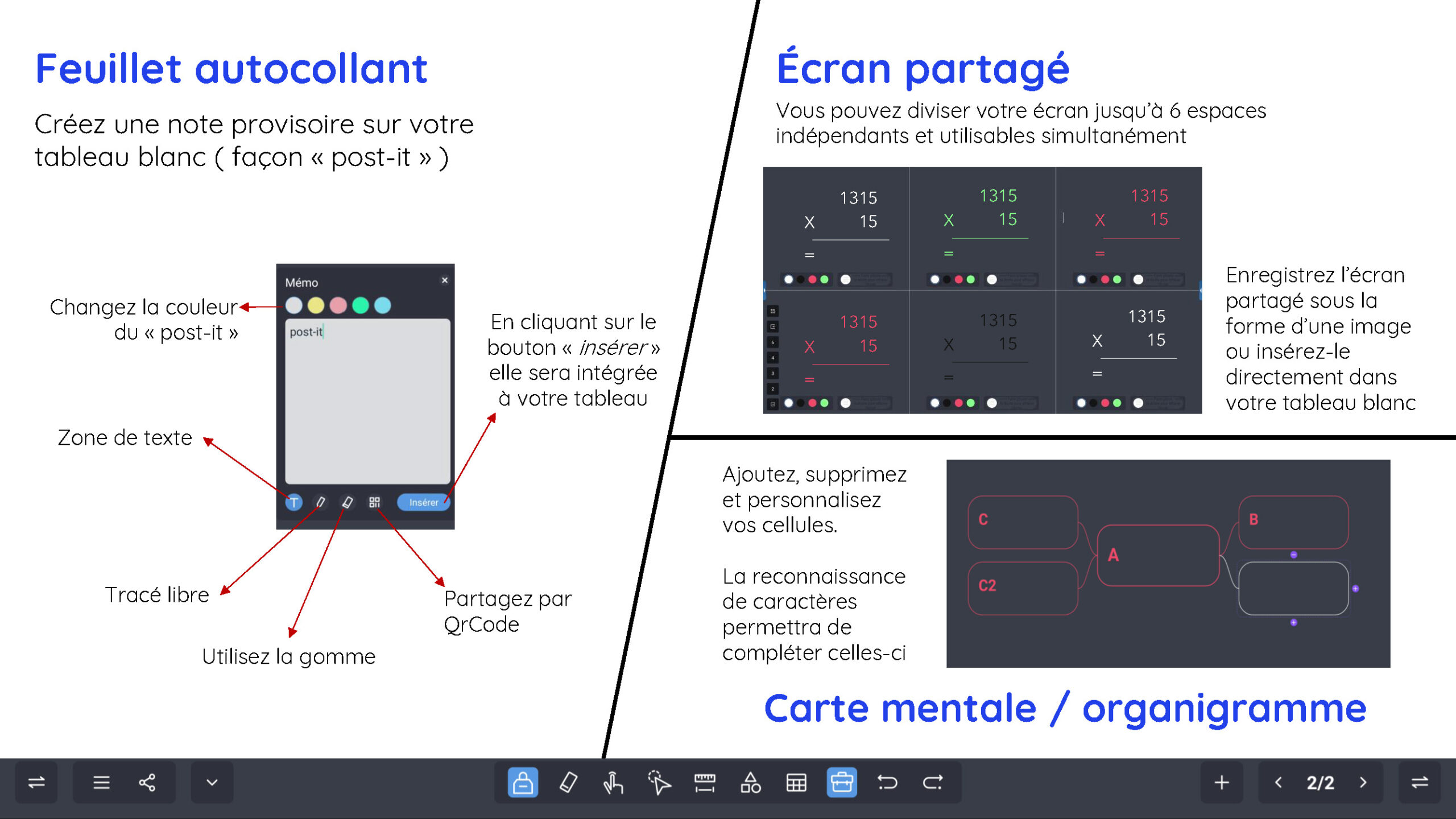
La fonctionnalité la plus pratique est le partage par QR Code : à la fin d'un atelier, générez un QR Code qui permet aux participants de récupérer instantanément sur leur propre appareil le contenu du post-it — ou l'ensemble du tableau. Plus besoin de photographier les post-it sur le mur à la fin de la réunion.
Usage type : utilisez les 5 couleurs pour différencier les thèmes ou les équipes lors d'un brainstorming. Rouge = problèmes, vert = solutions, jaune = idées, bleu = ressources, rose = questions. En fin de séance, exportez l'ensemble du tableau en PDF ou partagez par QR Code.
Écran partagé — jusqu'à 6 espaces indépendants
Un seul écran, plusieurs espaces de travail simultanés : l'écran partagé multiplie les possibilités d'utilisation sans multiplier le matériel.
La fonctionnalité d'écran partagé de SWrite permet de diviser l'espace de travail en jusqu'à 6 zones indépendantes. Chaque zone fonctionne comme un tableau blanc autonome : elle a son propre contenu, ses propres outils actifs, et peut être utilisée par une personne différente en simultané.
Cette fonctionnalité répond à des situations concrètes très variées :
- Comparer deux résolutions d'un même problème mathématique côte à côte.
- Permettre à deux équipes de travailler en parallèle sur le même écran lors d'un atelier.
- Afficher simultanément un document PDF et l'espace d'annotation, sans superposition.
- Présenter plusieurs données visuelles (graphiques, schémas) simultanément sans faire défiler.
- Construire une comparaison visuelle de deux approches ou deux produits lors d'une démonstration client.
Pour les grands formats MFC : sur un écran 86" ou 98", l'écran partagé à 4 ou 6 zones reste lisible même depuis le fond d'une salle. Idéal pour les activités de groupe en classe ou en salle de formation.
Carte mentale et organigramme
Structurez vos idées visuellement avec des outils dédiés aux cartes mentales et aux hiérarchies — avec reconnaissance de l'écriture manuscrite.
SWrite intègre nativement deux outils de structuration visuelle : la carte mentale (mind map) et l'organigramme. Ces deux modes disposent chacun de leur propre interface d'édition avec des nœuds, des connexions et une logique de hiérarchie adaptée à leur usage.
Ce qui distingue ces outils des logiciels de mind mapping classiques, c'est l'intégration de la reconnaissance de caractères manuscrits : vous écrivez vos idées à la main dans les nœuds, et SWrite les convertit en texte numérique. Vous bénéficiez ainsi de la fluidité de l'écriture manuscrite et de la structure claire d'un outil numérique.
Usage en formation : construisez une carte mentale collective avec tous les participants — chacun ajoute des nœuds à sa branche. En fin de session, la carte complète est partagée par QR Code ou exportée en PDF pour être remise à tous.
Mode planète
Un fond interactif unique qui transforme le tableau blanc en environnement immersif — pour captiver l'attention et dynamiser les activités créatives.
Le mode planète est l'une des fonctionnalités les plus originales de SWrite. Il propose 8 fonds planétaires interactifs qui s'animent et réagissent aux interactions sur l'écran. Ces décors visuels — inspirés des planètes du système solaire — transforment l'atmosphère de votre tableau blanc.
Si cette fonctionnalité peut sembler ludique au premier abord, elle répond à un enjeu pédagogique réel : capter et maintenir l'attention des apprenants, en particulier des jeunes publics. Un fond planétaire animé lors d'un cours d'astronomie, une session créative avec un arrière-plan visuel immersif, ou simplement un changement d'ambiance pour dynamiser une longue réunion — les usages sont variés.
Tous les outils SWrite restent disponibles en mode planète : vous pouvez écrire, annoter, insérer des éléments multimédia et collaborer normalement, avec ce fond visuel en toile de fond.
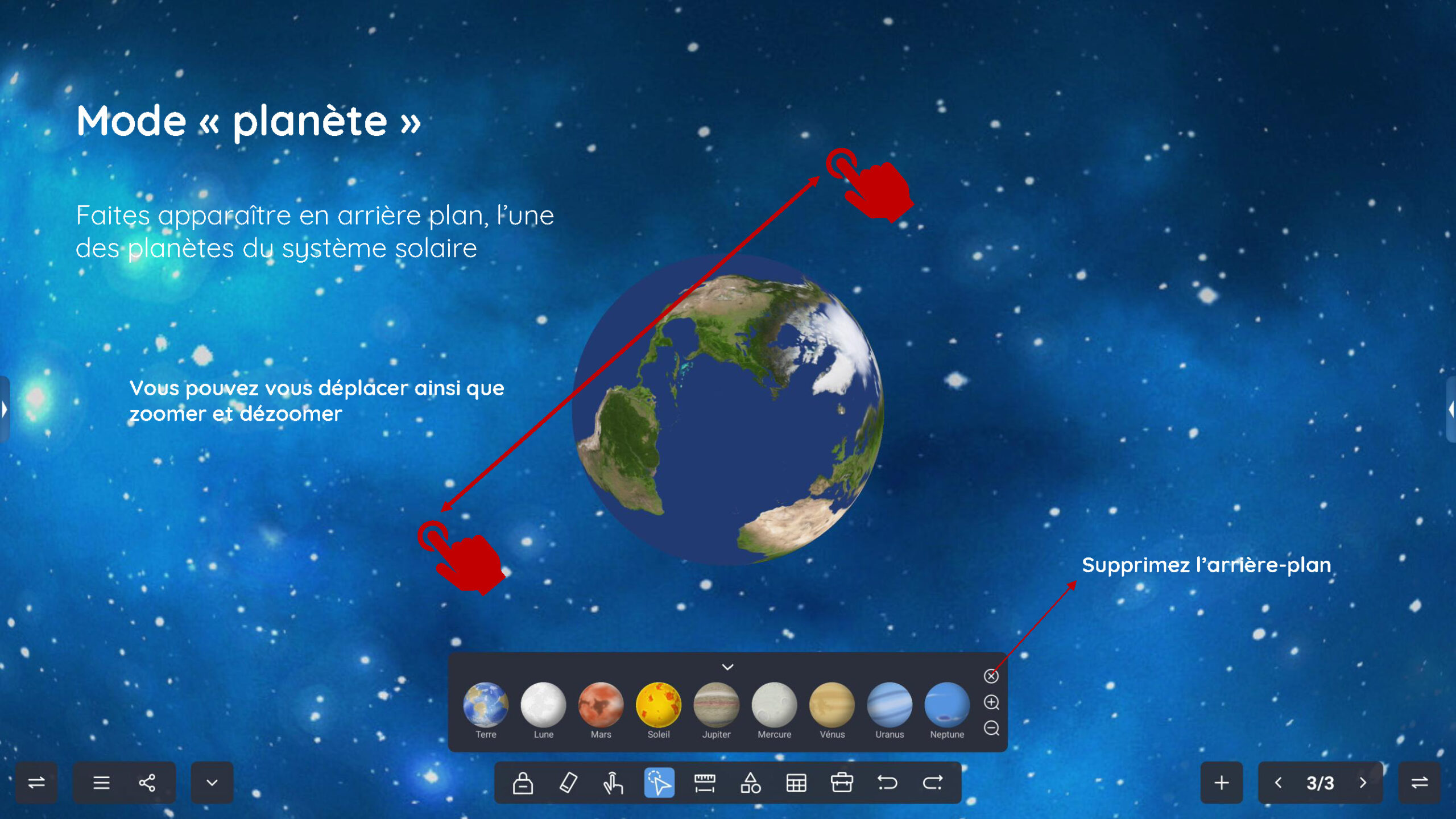
Usage scolaire : lors d'une leçon sur le système solaire, activez le fond planétaire correspondant à la planète étudiée. L'immersion visuelle renforce la mémorisation et stimule l'engagement des élèves.
Menu et paramètres
Le menu centralise les réglages de l'environnement de travail — fond, police, protection de la paume, préférences — pour adapter SWrite à chaque usage.
Le menu de SWrite n'est pas simplement un espace de configuration technique. C'est là que vous personnalisez votre espace de travail pour qu'il soit optimal selon le contexte : type d'activité, préférences visuelles, niveau des utilisateurs.
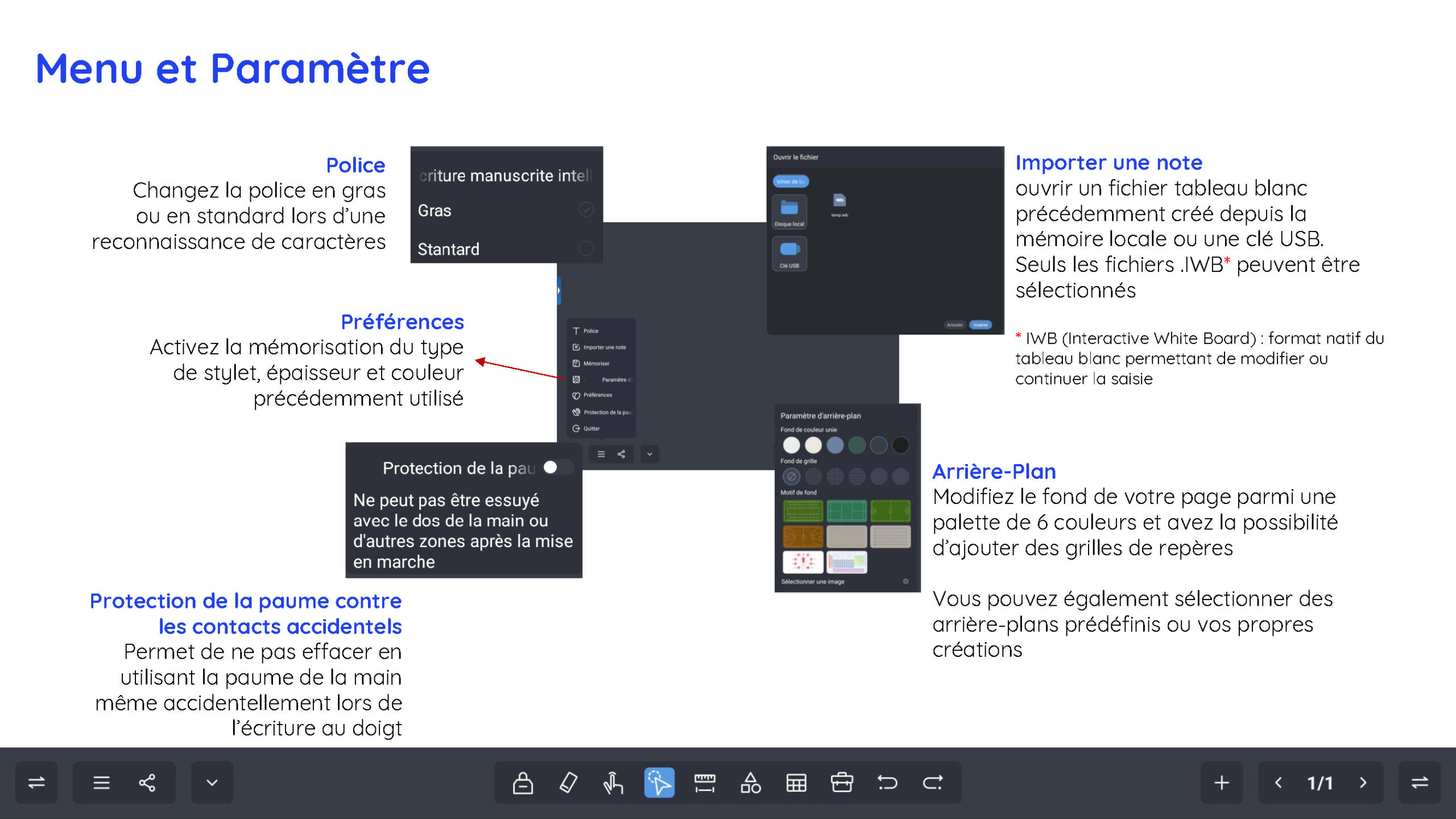
Conseil : si vous préparez une session à l'avance, configurez le fond, la police et les préférences avant le début de la réunion ou du cours. Cela évite les manipulations de menu en direct et renforce l'aspect professionnel de votre présentation.
Partager son travail
Ce qui est créé sur SWrite ne reste pas sur l'écran — partagez instantanément votre travail par QR Code, e-mail ou réseau local.
La fin d'une séance de travail sur SWrite ne doit pas se traduire par une course contre la montre pour photographier le tableau ou recopier les informations. SWrite intègre plusieurs méthodes de partage rapide qui permettent à chaque participant de repartir avec le contenu dans les secondes qui suivent.
| Méthode | Comment | Idéal pour |
|---|---|---|
| QR Code | Générez un QR Code que les participants scannent avec leur smartphone | Partage rapide en fin de séance, groupes nombreux |
| E-mail (Gmail / Outlook) | Envoyez directement le contenu par e-mail depuis SWrite | Distribution formelle, archivage, envoi à des absents |
| Page active uniquement | Option pour ne partager que la page courante, pas tout le tableau | Partager un résultat spécifique sans le contexte |
| Chiffrement PIN | Protégez le partage avec un code PIN à 4 chiffres | Contenu sensible, quiz avec révélation différée |
| Partage LAN | Partagez directement sur le réseau local sans passer par internet | Établissements sans accès internet, environnements sécurisés |
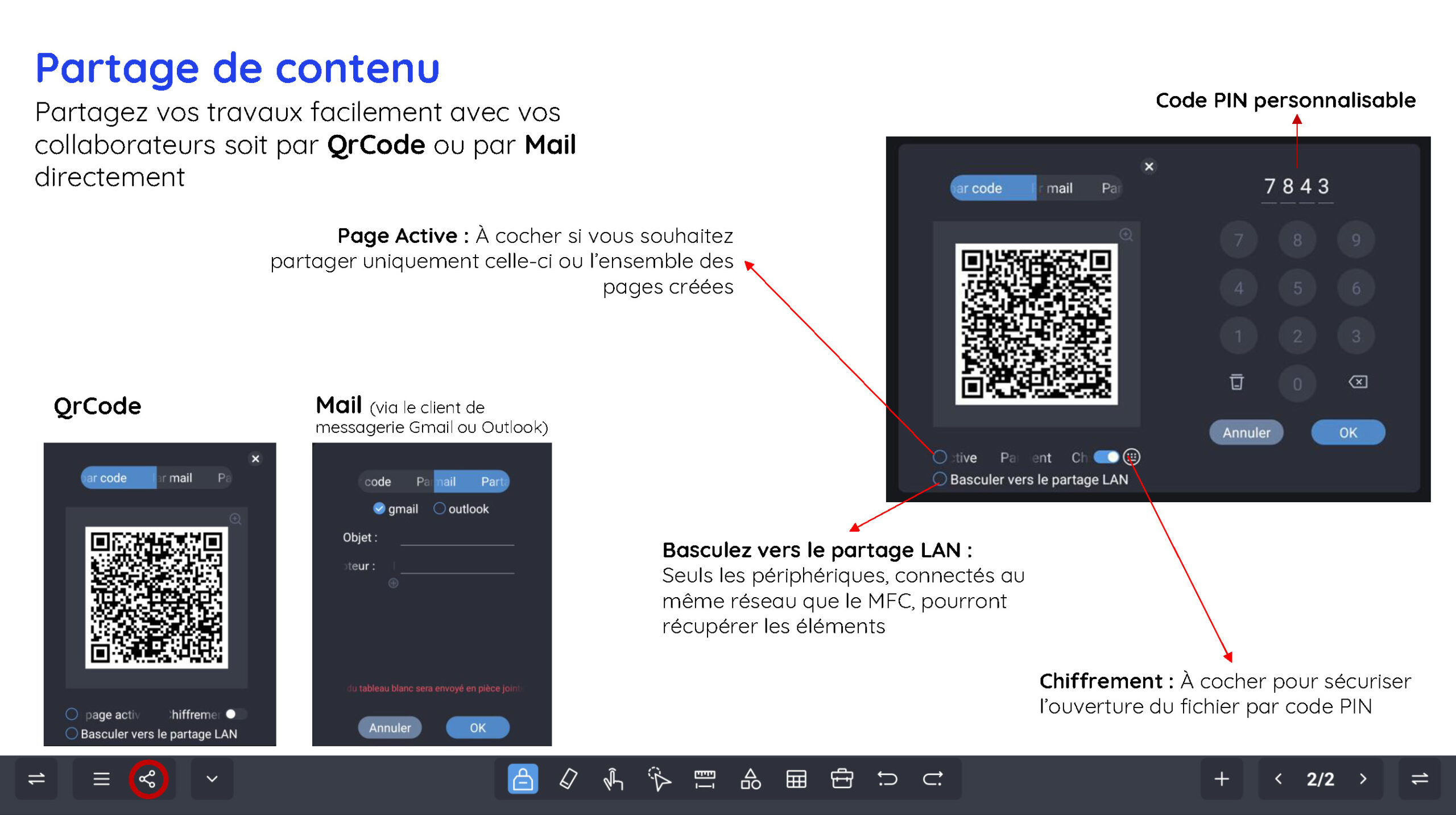
Partage avec chiffrement : utile pour les enseignants qui veulent partager une correction ou un corrigé à révéler à un moment précis. Préparez le QR Code à l'avance avec un PIN, distribuez le QR Code, puis révélez le code PIN quand vous êtes prêt.
Enregistrer son travail (Mémoriser)
Sauvegardez votre tableau dans le format et à l'endroit qui vous convient — format natif pour reprendre plus tard, PDF ou image pour partager et archiver.
L'action "Mémoriser" de SWrite est l'équivalent du bouton Enregistrer, mais avec une flexibilité bien supérieure à un simple fichier. Vous choisissez à la fois le format et la destination de sauvegarde.
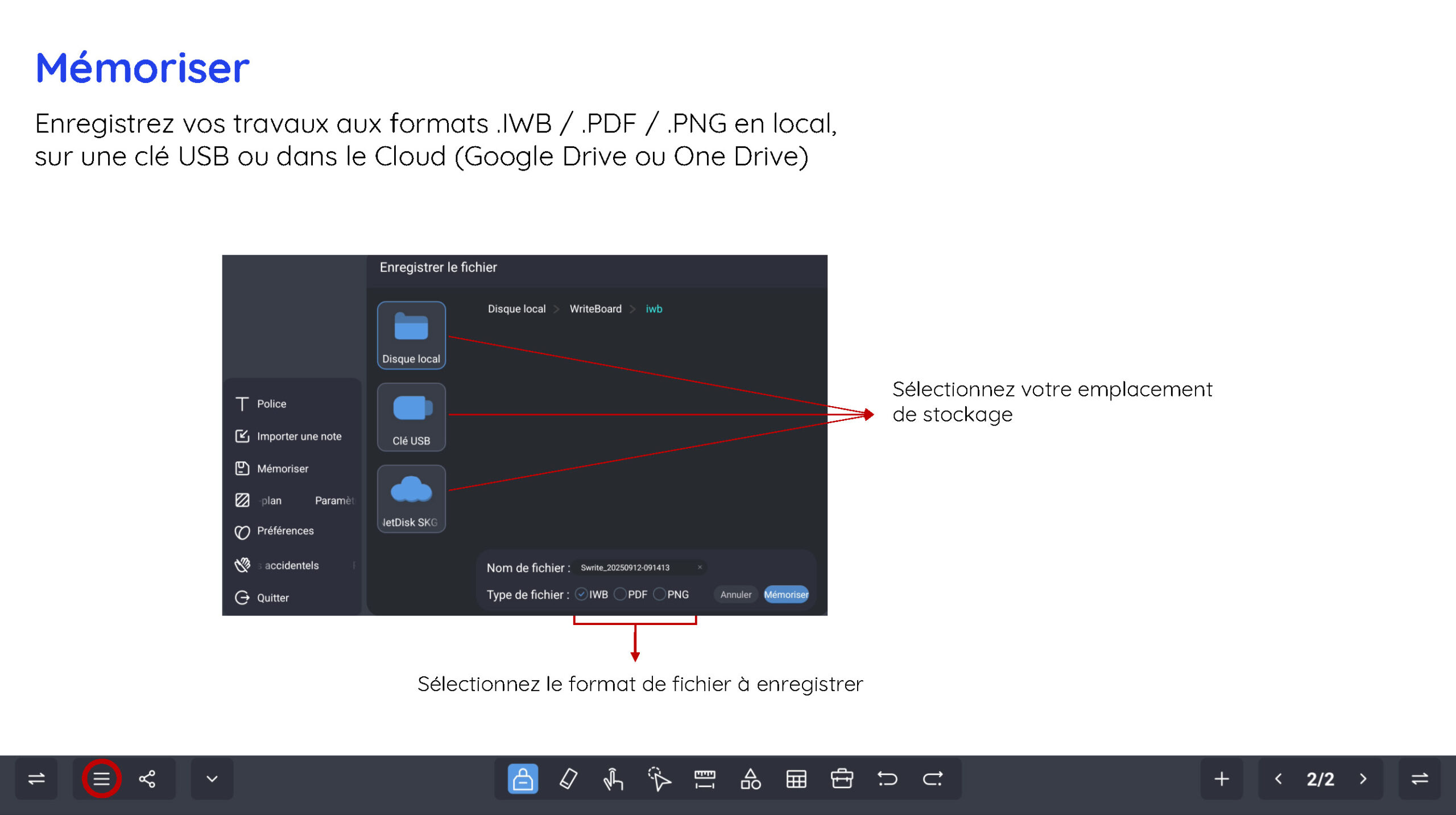
Recommandation : adoptez la convention IWB pour les travaux en cours (vous pourrez les reprendre) et PDF pour les rendus finaux ou les documents à distribuer. Le format PNG est à réserver pour les captures destinées à des supports externes (slides, documents Word).
Découvrez les écrans MFC InfiniSygn
SWrite est disponible nativement sur toute la gamme MFC InfiniSygn — de 32" à 163". Contactez-nous pour une démonstration.
Voir la gamme MFC